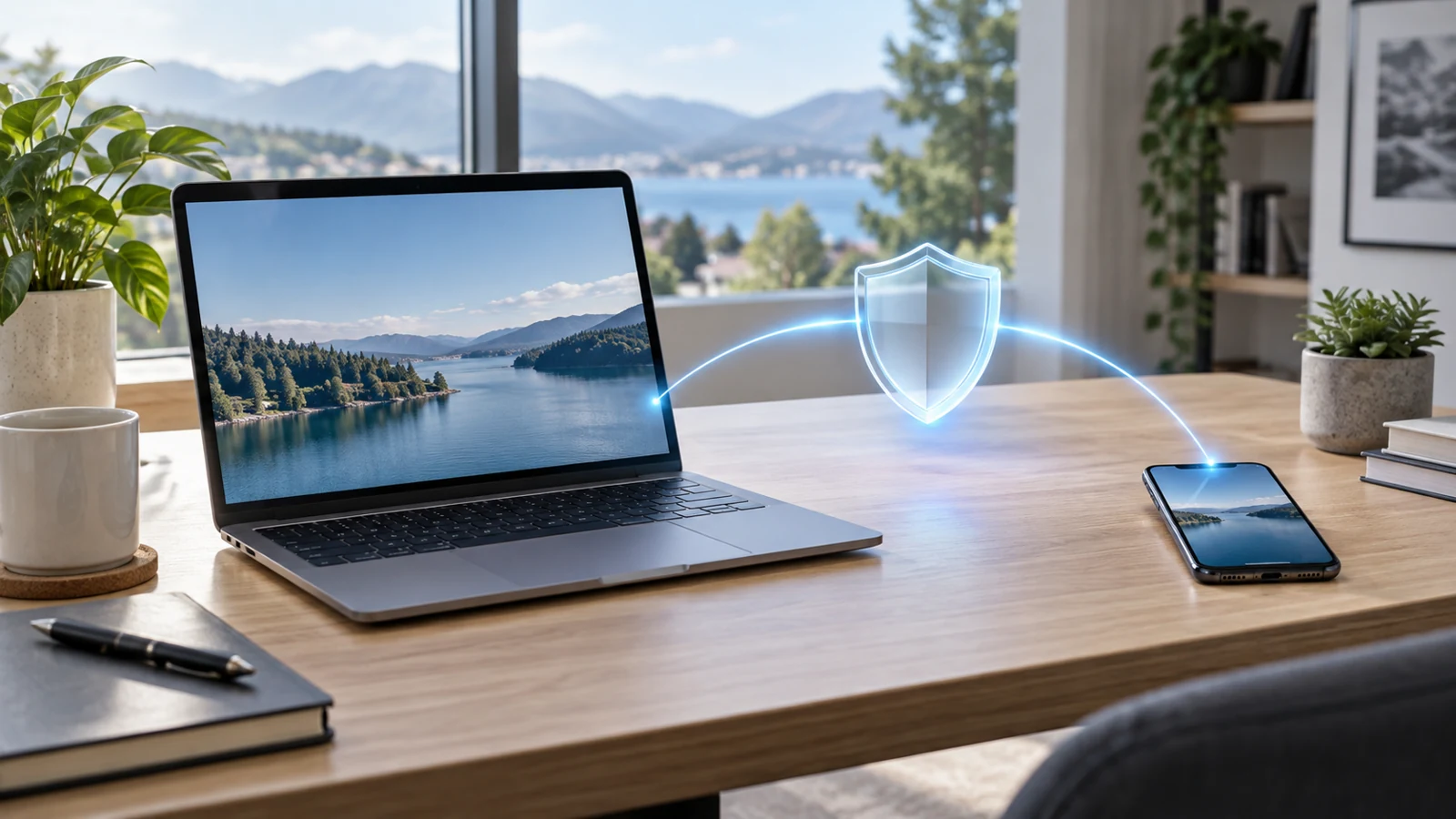
现在不少家庭用户都搭建了私有NAS存储,想要在外网随时调取家里的影音、工作文档,搭配VPN实现远程访问是比直接端口映射更安全的方案,但多台手机、笔记本、办公设备同时接入这个VPN访问NAS的时候,很容易出现连接冲突、权限混乱甚至内网暴露的问题,本文就围绕家庭NAS远程访问VPN多设备使用注意事项,梳理从配置前的准备到日常运维的实操要点,帮普通用户避开常见的使用误区。
多设备接入前的基础配置校验
很多用户刚搭好VPN的时候只测试单台设备连接正常,就直接给所有设备装客户端,很容易忽略VPN服务端的并发连接数限制,你需要先登录家里NAS自带的VPN服务面板,确认当前设置的最大并发连接数,至少要比你计划接入的设备总数多预留部分冗余额度,避免后续临时加设备的时候直接被服务端拒绝接入。
接下来要提前给每台需要接入的设备分配独立的VPN账号,不要所有设备共用同一个账号密码,不少家用VPN服务端对同账号多设备同时接入的处理逻辑很模糊,要么直接踢掉之前的连接,要么会出现不同设备的路由表互相干扰,导致部分设备找不到NAS的内网地址。
不同类型设备的差异化配置要点
首先是移动设备,比如日常随身带的手机、平板,这类设备经常会在公共WiFi、移动数据之间切换,你需要在VPN客户端里开启“自动重连”的同时,设置仅访问NAS相关内网段的分流规则,不要把所有公网流量都导入VPN隧道,不然你在外刷普通网页的时候也会绕回家里的宽带出口,不仅拖慢普通上网速度,还会不必要地占用家庭宽带的上行带宽。
如果是需要远程访问NAS里工作资料的办公笔记本,不要直接用公共渠道下载的通用VPN客户端,尽量用NAS官方适配的客户端安装包,同时在设备侧开启系统级的VPN连接校验,每次接入之后先ping一下NAS的内网管理地址,确认连通正常之后再调取敏感的工作文件,避免出现连接跳转到其他陌生节点的情况。
还有部分用户会把家里的智能电视、电视盒子也接入VPN直接播放NAS里的本地资源,这类非通用计算设备的VPN适配性普遍较差,不要强行在设备侧装VPN客户端,更稳妥的方案是把这类设备的MAC地址加到家里主路由器的VPN免密白名单,在外网其他设备接入VPN之后直接通过内网路由给电视设备授权访问权限,避免电视频繁断流影响使用体验。
多设备同时接入的权限与隐私边界管控
很多用户搭建VPN的时候默认给所有接入设备开放了NAS的全部读写权限,多设备混用的时候很容易出现误删文件的问题,你需要在NAS的权限管理面板里,给每个VPN账号绑定对应的设备权限,比如家里老人用的平板接入VPN之后只能访问公共的影音文件夹,不能修改系统设置也不能进入存放隐私照片的目录。
还要注意不要把你用来远程办公的公司配发设备,直接接入家里的NAS远程访问VPN,不少企业的内网安全规则会禁止设备接入未知的VPN隧道,很可能触发企业侧的安全告警,同时也有可能把家庭NAS的内网端口意外暴露到企业的内部网络里,带来不必要的安全风险。
多设备连接异常的通用故障定位思路
如果遇到部分设备能连上VPN、部分设备连不上的情况,先排查连不上的设备的当前网络环境,部分公共WiFi的运营商会封禁常用的VPN服务端口,你可以尝试切换移动数据再试一次,不要上来就直接修改家里NAS的VPN服务端端口设置,不然原本正常连接的设备反而会全部失效。
如果所有设备都能正常接入VPN,但就是找不到NAS的共享文件夹,你可以先登录NAS的管理后台检查当前的内网网段和VPN分配的虚拟网段是不是重合,如果两个网段地址段完全一样,就会出现路由冲突的问题,只需要把VPN服务端的虚拟地址池改成不重复的其他网段就能解决。
日常使用的时候也要定期登录VPN服务端的连接日志面板,查看有没有陌生的未知设备接入记录,如果发现不属于你自己的设备出现在连接列表里,要第一时间修改所有VPN账号的密码,同时更新VPN服务端的加密协议配置,避免暴力破解带来的内网入侵风险。